
# PayPayやメルペイ等のスマホ決済は経費にできる?キャッシュレス決済の帳簿処理
PayPayやメルペイで事業の支払いをしたけれど、これって経費にできるの?領収書はどうすればいい?帳簿にはどう記録すればいい?──個人事業主やフリーランスの方から、スマホ決済の経費処理についてこうした疑問が増えています。キャッシュレス決済が普及した今、現金以外の支払い方法をきちんと帳簿に反映できないと、確定申告で困ってしまいます。
この記事では、PayPay、メルペイ、LINE Pay、楽天ペイなど主要なスマホ決済サービスを使った経費の計上方法、仕訳の具体例、領収書の保存ルール、ポイント還元の処理まで、税務のプロが完全解説します。会計ソフトへの自動連携の活用法や、税務調査で指摘されないための証拠書類の残し方も網羅しています。
この記事を読めば、スマホ決済を使った経費処理に自信が持てるようになり、確定申告の準備がスムーズになります。令和5年度税制改正による電子帳簿保存法の最新ルールにも対応した内容ですので、ぜひ最後までお読みください。

スマホ決済(PayPay・メルペイ等)は経費にできる【結論】
結論から申し上げると、PayPay、メルペイ、LINE Pay、楽天ペイなどのスマホ決済で支払った事業関連の支出は、すべて経費として計上できます。支払い手段が現金かクレジットカードかスマホ決済かによって、経費になるかどうかが変わることはありません。
国税庁の見解でも、事業に必要な支出であれば支払い方法を問わず必要経費として認められています。重要なのは「事業との関連性」であり、決済手段ではないのです。
経費として認められる条件
スマホ決済での支払いが経費として認められるには、以下の3つの条件を満たす必要があります:
- 事業との関連性が明確:業務に直接必要な支出であること
- 支払いの証拠が残っている:取引履歴や領収書など記録が確認できること
- 適切に帳簿記録されている:会計帳簿に正しく仕訳されていること
経費にできるスマホ決済の支払い例
実際にスマホ決済で経費計上できる支払いの具体例を見てみましょう:
| 支払い内容 | 勘定科目 | 具体例 |
|---|---|---|
| コンビニでの消耗品購入 | 消耗品費 | ボールペン、ファイル、コピー用紙など |
| タクシー代 | 旅費交通費 | 取引先訪問、打ち合わせ移動 |
| 飲食店での会食 | 接待交際費 | クライアントとの食事、協力会社との会食 |
| 書籍・雑誌の購入 | 新聞図書費 | 業務関連の専門書、業界誌 |
| ドラッグストアでの日用品 | 消耗品費 | 事務所用の洗剤、ティッシュ、マスク |
| オンライン決済 | 通信費・外注費など | クラウドサービス、外注費の支払い |
個人利用との区別が必要
スマホ決済は普段の買い物にも使うため、事業用と個人用を明確に区別することが重要です。可能であれば事業用とプライベート用でアカウントを分ける、または支払い時に必ず事業関連かどうかを意識して記録することをおすすめします。

主要スマホ決済サービスの特徴と経費管理
現在、日本国内では数多くのスマホ決済サービスが利用されています。それぞれのサービスには特徴があり、経費管理のしやすさも異なります。ここでは主要なスマホ決済サービスの特徴と、経費管理の観点からの評価を解説します。
PayPay(ペイペイ)
PayPayは国内最大級のユーザー数を誇るスマホ決済サービスです。加盟店数も多く、個人事業主が最も使いやすいサービスの一つと言えるでしょう。
- 利用可能店舗:約410万店舗(2024年時点)
- 取引履歴:アプリ内で過去の取引がすべて確認可能、CSVダウンロードも対応
- 領収書発行:店舗によっては別途発行可能
- ポイント還元:PayPayボーナスとして付与(経理処理が必要)
- 会計ソフト連携:freee、マネーフォワード クラウド会計などと連携可能
メルペイ
メルカリの売上金をそのまま支払いに使えるメルペイは、物販を行う個人事業主に特に便利なサービスです。
- 利用可能店舗:約200万店舗(iD決済含む)
- 取引履歴:メルカリアプリ内で確認可能
- メルカリ売上との連携:売上金を事業経費の支払いに充当できる
- ポイント還元:メルカリポイントとして付与
- 会計ソフト連携:一部の会計ソフトで対応
メルカリで商品を販売している個人事業主の場合、売上金の管理と経費支払いが同じアプリ内で完結するため、資金の流れが把握しやすいメリットがあります。
LINE Pay(ラインペイ)
LINE Payは、日常的に使っているLINEアプリから利用できる手軽さが特徴です。
- 利用可能店舗:約322万店舗(2024年時点)
- 取引履歴:LINEアプリ内で確認可能
- 送金機能:個人間送金も可能(外注費の支払いなどに活用可)
- ポイント還元:LINEポイントとして付与
- 会計ソフト連携:主要会計ソフトで対応
楽天ペイ
楽天経済圏を活用している個人事業主には、楽天ペイが便利です。楽天ポイントを効率的に貯められます。
- 利用可能店舗:約600万店舗(2024年時点)
- 取引履歴:楽天ペイアプリで確認可能
- 楽天サービスとの連携:楽天市場、楽天カードとポイント統合
- ポイント還元:楽天ポイントとして付与(還元率が高い)
- 会計ソフト連携:主要会計ソフトで対応
d払い
NTTドコモが提供するd払いは、ドコモユーザー以外でも利用可能です。
- 利用可能店舗:約370万店舗
- 取引履歴:d払いアプリで確認可能
- ポイント還元:dポイントとして付与
- 会計ソフト連携:一部の会計ソフトで対応
| サービス名 | 加盟店数 | 履歴ダウンロード | 会計ソフト連携 | 経費管理のしやすさ |
|---|---|---|---|---|
| PayPay | 約410万店 | ◎ | ◎ | ★★★★★ |
| メルペイ | 約200万店 | ○ | ○ | ★★★★☆ |
| LINE Pay | 約322万店 | ○ | ◎ | ★★★★☆ |
| 楽天ペイ | 約600万店 | ◎ | ◎ | ★★★★★ |
| d払い | 約370万店 | ○ | ○ | ★★★☆☆ |
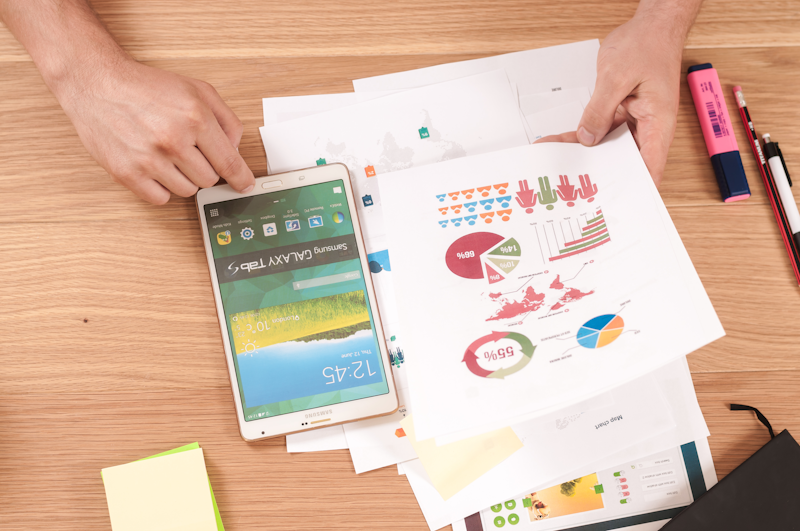
▲ スマホ決済の基本的な使い方と経費管理のポイント解説
スマホ決済の経費処理【基本の仕訳パターン】
スマホ決済を使った経費の仕訳方法は、チャージ方法や決済方式によって異なります。ここでは代表的な仕訳パターンを具体的に解説します。
チャージ式(前払い方式)の仕訳
銀行口座やATMから事前にチャージして使う場合の仕訳です。PayPayやLINE Payの基本的な使い方がこれに該当します。
① チャージ時の仕訳
PayPayに1万円をチャージした場合:
摘要:PayPayチャージ
この時点では「前払金」という資産勘定で処理します。まだ経費にはなっていません。
② 支払い時の仕訳
PayPayで消耗品3,000円を購入した場合:
摘要:コンビニで事務用品購入(PayPay払い)
実際に支払った時点で、前払金が減少し、経費として計上されます。
クレジットカード連携方式の仕訳
スマホ決済にクレジットカードを登録して、後払いで決済する場合です。楽天ペイやd払いでよく使われる方法です。
支払い時の仕訳(クレジットカード経由)
楽天ペイ(クレジットカード払い)で飲食代5,000円を支払った場合:
摘要:取引先との会食(楽天ペイ・クレジットカード払い)
クレジットカード引き落とし時の仕訳
翌月、銀行口座から引き落とされた時:
摘要:クレジットカード引き落とし
即時払い方式の仕訳
銀行口座と直接連携して、支払いと同時に口座から引き落とされる方式(デビットカード方式)です。
支払い時の仕訳(即時引き落とし)
PayPay銀行連携で交通費2,000円を支払った場合:
摘要:タクシー代(PayPay銀行即時払い)
この方式は現金払いと同じシンプルな仕訳になります。
簡便法:すべて「現金」で処理する方法
小規模事業者や、スマホ決済の利用頻度が低い場合は、すべて「現金」として処理する簡便法もあります。
摘要:文房具購入(PayPay払い)
この方法は厳密には正確ではありませんが、金額が小さく、頻度も低い場合は実務上問題ありません。ただし、税務調査で説明を求められた際に、取引履歴を提示できるようにしておくことが必須です。
| 仕訳方法 | メリット | デメリット | おすすめ対象 |
|---|---|---|---|
| チャージ式(前払金) | 資金の流れが正確に把握できる | 仕訳が2回必要で手間 | チャージ頻度が高い人 |
| クレジット連携(未払金) | ポイントも貯まりお得 | 支払いと引き落としにタイムラグ | クレジットカードをメインで使う人 |
| 即時払い(普通預金) | 仕訳がシンプル | 対応サービスが限られる | シンプルな管理を好む人 |
| 簡便法(現金) | 最もシンプル | 厳密には不正確 | 小規模事業者・利用頻度が低い人 |

詳しい確定申告の進め方については、【2024年版】個人事業主の確定申告やり方完全ガイド|初めてでも安心の手順をご覧ください。
領収書・レシートの保存ルールと電子帳簿保存法
スマホ決済で経費を計上する際、最も気になるのが「領収書はどうすればいいの?」という問題です。令和5年度税制改正により電子帳簿保存法が見直され、スマホ決済の証拠書類の取り扱いにも変更がありました。
スマホ決済の証拠書類として認められるもの
税務上、経費として認められるために必要な証拠書類は以下の通りです:
- 紙の領収書・レシート:従来通り有効(最も確実)
- アプリの取引履歴:日付、金額、支払先、内容が明記されていれば有効
- 電子領収書:メール送付やアプリ内ダウンロードのPDF領収書
- 利用明細のスクリーンショット:補助的な証拠として有効
電子帳簿保存法への対応(2024年1月施行)
令和4年度・5年度税制改正により、電子帳簿保存法が段階的に変更されました。2024年1月以降は以下のルールが適用されます:
電子データ保存の要件
スマホ決済の取引履歴や電子領収書を保存する際は、以下の要件を満たす必要があります:
- 真実性の確保:改ざん防止のための措置(タイムスタンプまたは訂正削除履歴の確保)
- 可視性の確保:検索機能の確保(日付・金額・取引先で検索できること)
- 見読可能性:必要に応じてディスプレイやプリンタで明瞭に表示・出力できること
2年間の猶予措置
ただし、2024年1月から2025年12月までの2年間は猶予措置が設けられています。この期間中は、電子データを単にフォルダに保存しておくだけでも認められます(検索機能などの要件は免除)。
実務的な保存方法
① 会計ソフトと連携する方法(推奨)
freeeやマネーフォワード クラウド会計など、スマホ決済と自動連携できる会計ソフトを使う方法が最も効率的です。
- 自動で取引データが取り込まれる
- 領収書画像もアップロードして紐付けられる
- 電子帳簿保存法の要件を自動でクリア
- 検索機能も標準装備
② クラウドストレージで保存する方法
GoogleドライブやDropbox、OneDriveなどのクラウドストレージに、取引履歴のスクリーンショットやPDF領収書を保存する方法です。
保存時のファイル名は以下のルールで統一すると検索しやすくなります:
(日付_決済方法_支払先_内容_金額.拡張子)
③ 紙の領収書も併用する方法
スマホ決済を使った場合でも、店舗で紙の領収書を発行してもらい、それを保存する従来の方法も有効です。特に以下のような場合は紙の領収書も取得しておくと安心です:
- 高額な経費(10万円以上など)
- 税務調査で質問されやすい接待交際費
- アプリの取引履歴だけでは内容が不明瞭な支払い
| 保存方法 | 手間 | コスト | 電帳法対応 | おすすめ度 |
|---|---|---|---|---|
| 会計ソフト連携 | 小 | 中(月1,000円前後) | ◎ | ★★★★★ |
| クラウドストレージ | 中 | 小(無料〜月数百円) | ○ | ★★★☆☆ |
| 紙の領収書保存 | 大 | 小 | △ | ★★☆☆☆ |
| エクセル管理 | 大 | 無料 | △ | ★☆☆☆☆ |
会計ソフトの選び方については、freee vs マネーフォワード vs 弥生|個人事業主向け会計ソフト徹底比較2024で詳しく解説しています。
ポイント還元の経理処理方法
スマホ決済を使う大きなメリットの一つがポイント還元です。PayPayボーナス、楽天ポイント、dポイントなど、決済額に応じてポイントが付与されますが、このポイントの経理処理に迷う方が多くいます。
ポイントの税務上の扱い
国税庁の見解によると、スマホ決済やクレジットカードのポイントは以下のように扱われます:
- 事業用の支払いで得たポイント:事業所得の雑収入として計上
- 個人的な支払いで得たポイント:一時所得(ただし年50万円以下なら非課税)
- ポイント利用時:値引きとして処理、または雑収入のマイナス
ポイント付与時の仕訳
PayPayで10,000円の消耗品を購入し、1%還元で100円相当のPayPayボーナスが付与された場合:
① 厳密な処理方法
支払い時:
摘要:事務用品購入(PayPay払い)
ポイント付与時:
摘要:PayPayボーナス付与
② 簡便な処理方法(実務的)
小規模事業者の場合、ポイント付与のたびに仕訳するのは手間がかかります。実務上は、ポイントを使用した時点でまとめて処理する方法が一般的です。
例:貯まったPayPayボーナス500円分を使って3,000円の備品を購入した場合:
/ 貸方:雑収入 500円
摘要:備品購入(PayPay2,500円+ポイント500円)
さらに簡便な方法:ポイント分を無視する
年間のポイント還元額が数千円程度の小規模な場合、税務上の影響はほとんどありません。実務上は以下のように処理しても問題ないケースが多いです:
摘要:備品購入(PayPay払い、ポイント500円利用)
この方法では、実際に支払った金額のみを経費として計上します。ポイント部分は事実上「値引き」として扱うイメージです。
キャンペーンでの大量ポイント付与の注意点
PayPayの「100億円キャンペーン」のような大型キャンペーンで、数万円相当のポイントを一度に獲得した場合は注意が必要です。
- 事業用の支払いで獲得:全額を雑収入として計上が必要
- 個人的な支払いで獲得:一時所得として申告(50万円超の場合)
| 年間ポイント額 | 推奨処理方法 | 理由 |
|---|---|---|
| 1万円未満 | 簡便法(無視してもOK) | 税額への影響が軽微 |
| 1万円〜5万円 | 使用時に雑収入計上 | 実務とのバランスが良い |
| 5万円以上 | 付与時・使用時とも厳密に記帳 | 税務調査でも安心 |

会計ソフトとの自動連携活用術
スマホ決済の経費処理を効率化する最も効果的な方法は、会計ソフトとの自動連携です。手入力の手間が省けるだけでなく、入力ミスも防げて正確な帳簿が作成できます。
主要会計ソフトの連携対応状況
2024年時点での主要会計ソフトとスマホ決済の連携状況は以下の通りです:
| 会計ソフト | PayPay | メルペイ | LINE Pay | 楽天ペイ | d払い |
|---|---|---|---|---|---|
| freee会計 | ◎ | ○ | ◎ | ◎ | ○ |
| マネーフォワード クラウド | ◎ | ◎ | ◎ | ◎ | ◎ |
| 弥生会計オンライン | ○ | ○ | ○ | ◎ | △ |
◎:完全自動連携 ○:手動CSV取込で対応可 △:一部対応または間接的な連携
自動連携の設定手順(freeeの場合)
freee会計を例に、PayPayとの自動連携設定手順を解説します。
freeeにログイン後、「設定」→「口座・カードの連携」を選択
検索ボックスに「PayPay」と入力し、表示されたアイコンをクリック
PayPayのログイン画面が表示されるので、電話番号とパスワードを入力してログイン
「freeeとの連携を許可しますか?」という画面で「許可する」をクリック
連携が完了すると、自動的に取引データの取り込みが開始される(過去数ヶ月分も取得可能)
自動仕訳ルールの設定
会計ソフトには「自動仕訳ルール」機能があり、特定の支払先を自動的に特定の勘定科目に振り分けることができます。
例えば、以下のようなルール設定が可能です:
- 「セブンイレブン」→ 消耗品費
- 「タクシー」→ 旅費交通費
- 「Amazon」→ 消耗品費または外注費(内容による)
- 「スターバックス」→ 会議費または接待交際費
一度ルールを設定すれば、次回から同じ支払先は自動的に仕訳が完成します。最初の数ヶ月で主要な支払先のルールを設定すれば、その後の記帳作業がほぼ自動化されます。
CSV取り込みによる半自動化
会計ソフトと直接連携できないスマホ決済サービスでも、取引履歴をCSVファイルでダウンロードして会計ソフトに取り込むことができます。
CSV取り込みの手順
- スマホ決済アプリから取引